Un mini-cours pour débuter. On part de la maquette fictive du suivi des conventions : ce que fait Power BI, comment l'écran est organisé, puis les fonctions à connaître, avec sept exercices à faire sur votre PC.
Maquette v3 du 28/10/2026, données inventéesEnviron 1 h 30 avec les exercicesPower BI Desktop en français
Ce sont des reconstitutions. Power BI Desktop ne fonctionne que sous Windows, et le cours a été préparé sur un serveur Linux. L'organisation de l'écran, les pages du rapport et les chiffres sont ceux de la maquette ; les icônes et quelques détails diffèrent de votre version. Cliquez sur une image pour l'agrandir.
Partie 1
Ce que fait Power BI
Power BI transforme des fichiers de données en un rapport interactif : des pages de graphiques et de tableaux qui se recalculent dès qu'on choisit un département, une convention ou un mois. Dans la maquette, les données sont l'export du grand livre et un classeur de référentiels (codes analytiques, conventions, budget mensuel).
On construit le rapport une fois. Ensuite, chaque mois, on remplace le fichier du grand livre et on clique sur Actualiser : tout se recalcule sans rien refaire.
SourcesFichiers Excel ou CSV, bases de données. Ici : le grand livre et les référentiels.
Power QueryNettoie et prépare : colonnes utiles, types, comptes 6 seulement.
ModèleRange les données en tables reliées : écritures, budget, sous-conventions…
Mesures DAXLes calculs : réalisé à date, projection, statut.
RapportLes pages, les visuels et les segments que l'on regarde.
ServiceLe site de Microsoft où l'on publie pour partager. Facultatif.
Dans Power BI Desktop, les étapes 2 à 5 ont chacune leur écran. Le cours les suit dans cet ordre.
Si vous connaissez Excel
Dans Excel
Dans Power BI
Des feuilles et des cellules
Des tables reliées entre elles : le modèle
Une formule par cellule
Une mesure, recalculée pour chaque case de chaque visuel
Un tableau croisé dynamique à la fois
Des visuels qui se filtrent les uns les autres
Copier-coller les nouvelles données
Actualiser : les étapes de préparation sont rejouées
Un fichier .xlsx
Un fichier .pbix, ou un projet .pbip (un dossier : c'est le format de la maquette)
Partie 2
L'écran de Power BI Desktop
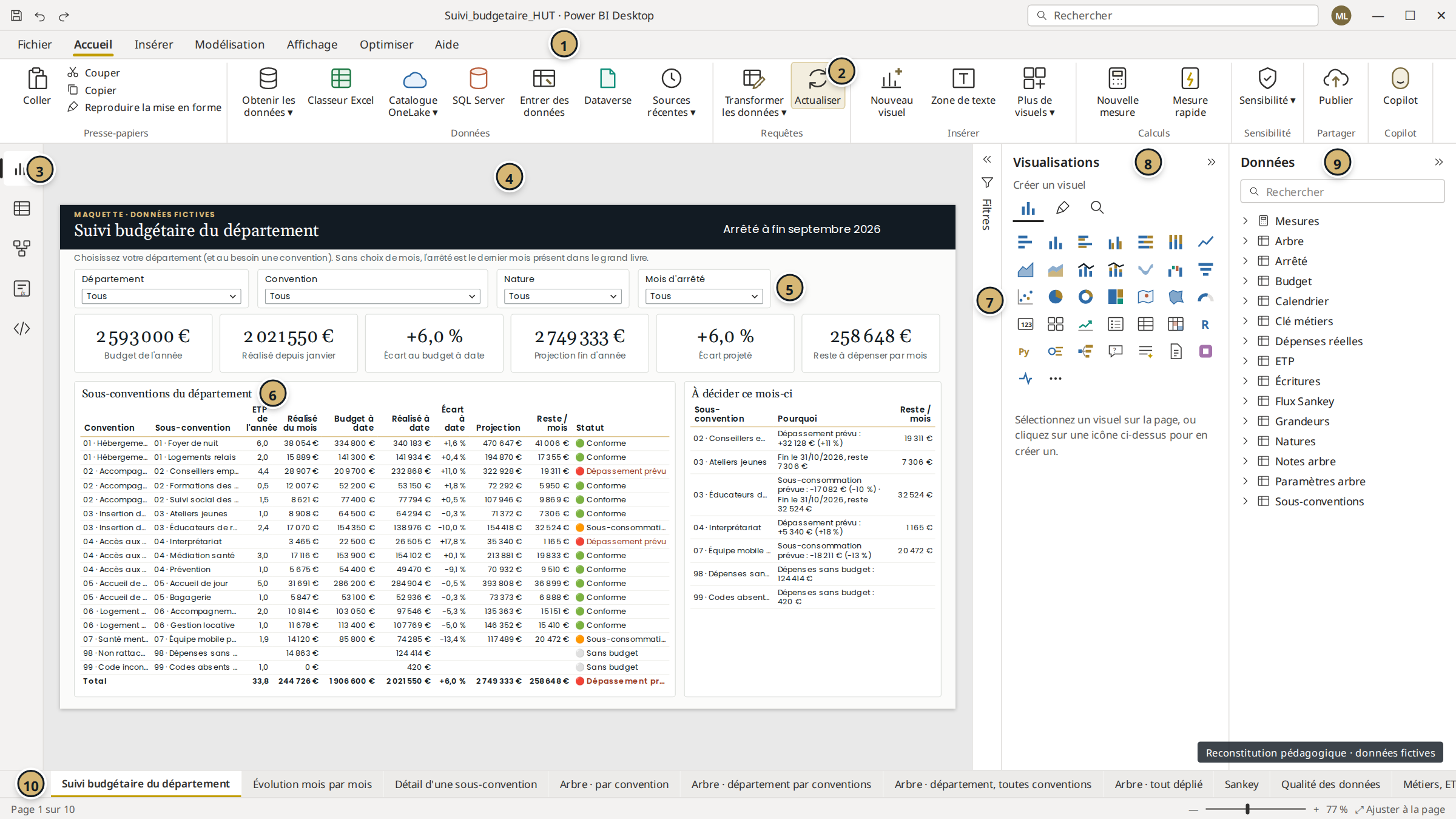
À l'ouverture de Suivi_budgetaire_HUT.pbip, Power BI affiche la vue Rapport, sur la première page.
Vue Rapport, page 1, sans segment choisi.Reconstitution, données fictives
Les onglets du ruban. Accueil regroupe l'essentiel. D'autres onglets apparaissent selon ce que vous sélectionnez : Mise en forme, Outils de mesure…
Actualiser relit les fichiers sources et recalcule tout. À faire après chaque nouvel export du grand livre.
Les vues, de haut en bas : Rapport (les pages), Table (les données), Modèle (les relations), puis Requête DAX et TMDL, pour plus tard.
Le canevas : la page du rapport en cours de modification.
Les segments : des filtres que le lecteur manipule (Département, Convention, Nature, Mois d'arrêté).
Un visuel, ici un tableau. Chaque cadre de la page est un visuel : carte, tableau, graphique, segment.
Le volet Filtres, replié. Il porte les filtres réglés par l'auteur du rapport (partie 8).
Le volet Visualisations : choisir le type de visuel et y placer des champs.
Le volet Données : toutes les tables du modèle et leurs champs.
Les onglets des pages : 10 pages dans la maquette.
Lire la page 1
Sans segment, la carte « Réalisé depuis janvier » affiche 2 021 550 € : toutes les dépenses comptées de janvier à septembre, y compris 124 834 € sans code analytique ou avec un code inconnu (6,2 %). C'est pour cela que le total est « en dépassement » alors que la plupart des sous-conventions sont 🟢 : ces dépenses n'ont pas de budget. La page « Qualité des données » les détaille.
Partie 3 · Étape 2 de la chaîne
Préparer les données avec Power Query
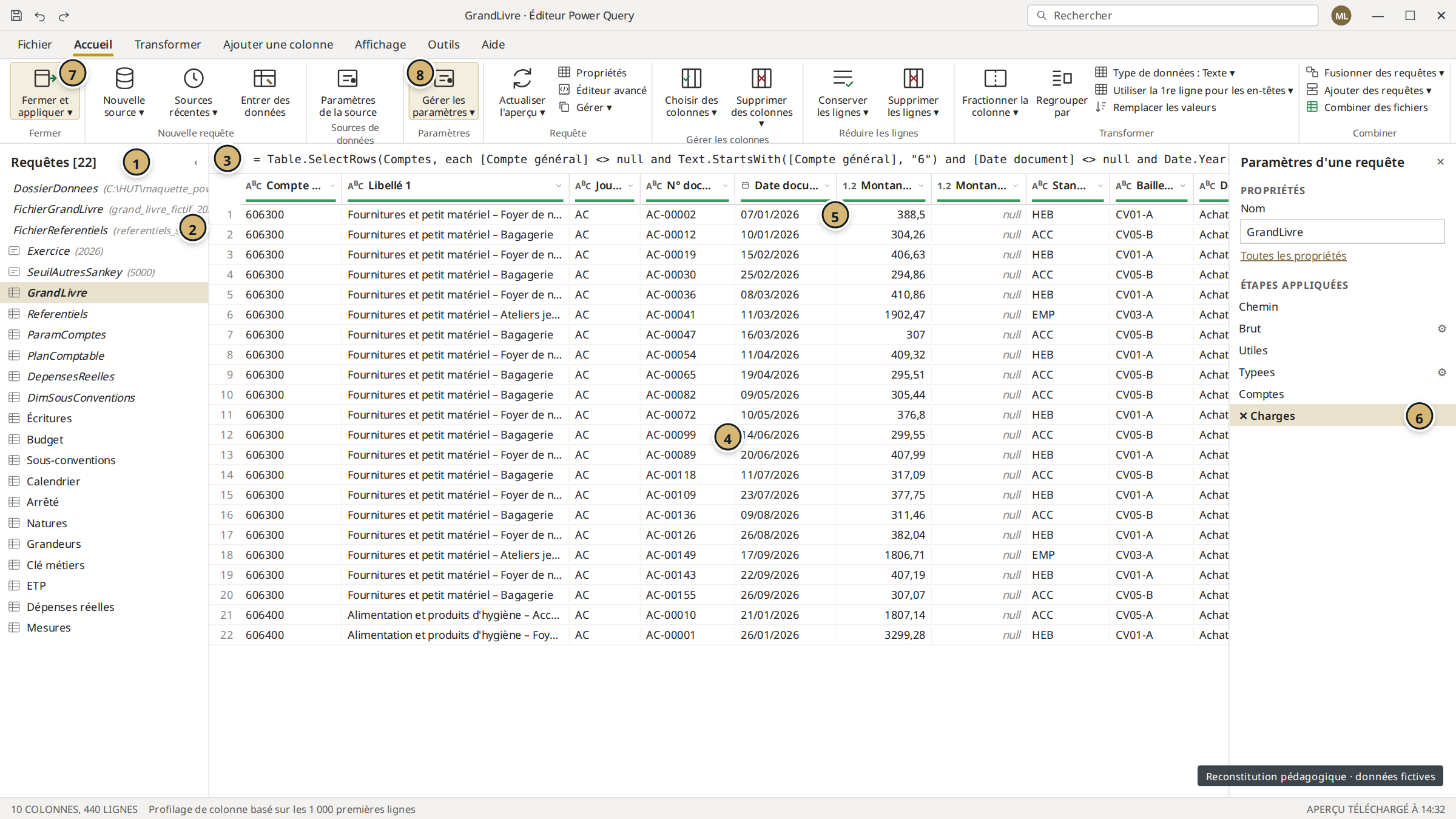
Accueil > Transformer les données ouvre l'éditeur Power Query, dans une fenêtre à part. Chaque requête lit une source et lui applique une suite d'étapes. Voici la requête GrandLivre, qui lit l'export du grand livre.
Éditeur Power Query, requête GrandLivre, dernière étape.Reconstitution, données fictives
La liste des requêtes. Une requête produit une table. Celles en italique ne sont pas chargées dans le modèle : ce sont des paramètres ou des étapes intermédiaires.
Les paramètres : DossierDonnees (où sont les fichiers), Exercice (l'année suivie), SeuilAutresSankey. Pour changer d'année ou de dossier, on change un paramètre, pas les requêtes.
La barre de formule : le code M de l'étape choisie. Inutile de l'écrire : chaque clic du ruban ajoute une étape et son code.
L'aperçu : les premières lignes de la table à cette étape.
Le type de chaque colonne : ABC pour du texte, 1.2 pour un nombre, un calendrier pour une date. Un mauvais type est la première cause d'erreur.
Les étapes appliquées, dans l'ordre. Cliquer sur une étape montre la table à ce moment-là ; la croix la supprime.
Fermer et appliquer charge le résultat dans le modèle.
Gérer les paramètres : modifier DossierDonnees, Exercice…
Les six étapes de GrandLivre, en clair : construire le chemin du fichier (Chemin), ouvrir sa première feuille (Brut), garder les 10 colonnes utiles (Utiles), fixer les types (Typees), nettoyer les numéros de compte (Comptes), puis ne garder que les charges (comptes 6) de l'exercice (Charges). La requête Écritures part de ce résultat et y ajoute la nature (personnel ou fonctionnement), le statut du compte et la sous-convention.
À retenir
Power Query enregistre une recette. On ne retouche jamais une donnée à la main dans Power BI : on corrige la source, ou on ajoute une étape. Chaque Actualiser rejoue la recette sur le nouveau fichier.
Partie 4 · Étape 3 de la chaîne
Relier les tables : le modèle
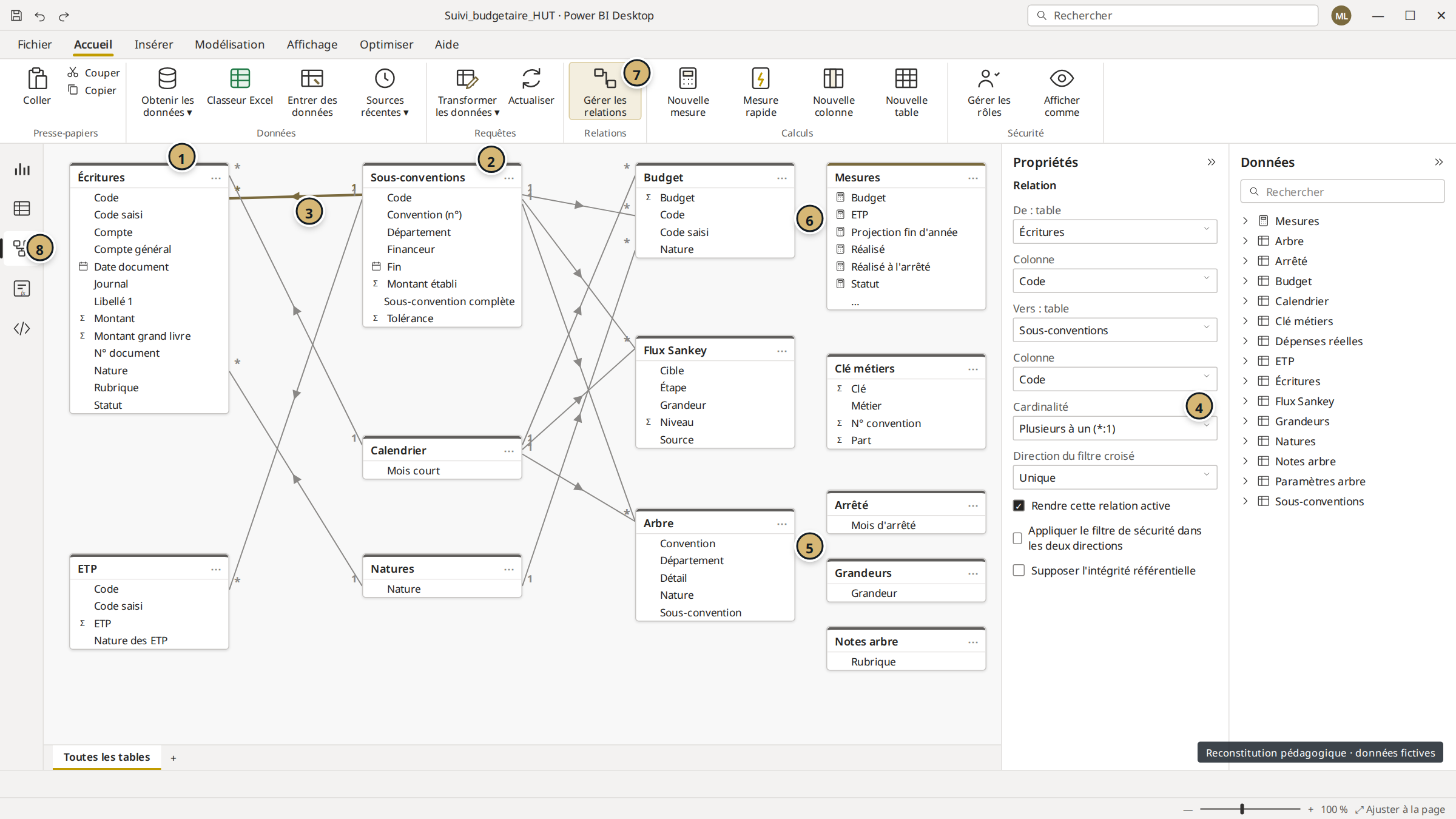
Après Power Query, les tables arrivent dans le modèle. La vue Modèle montre comment elles sont reliées. C'est ce qui permet à un seul segment de filtrer à la fois les dépenses et le budget.
Écritures est une table de faits : une ligne par écriture comptable, avec un montant. Elle grossit chaque mois. Budget, ETP, Flux Sankey et Arbre sont aussi des tables de faits.
Sous-conventions est une table de dimension : une ligne par code analytique, avec sa convention, son département, son financeur. Calendrier et Natures aussi.
La relation sélectionnée relie Écritures[Code] à Sous-conventions[Code]. Le « 1 » est du côté où chaque code n'apparaît qu'une fois, le « * » du côté où il revient souvent. La flèche indique le sens du filtre : du 1 vers le *.
Ses propriétés : cardinalité Plusieurs à un, filtre croisé Unique, relation active.
Des tables sans relation (Arrêté, Grandeurs) : elles alimentent des segments que les mesures lisent elles-mêmes, comme le mois d'arrêté ou le choix entre euros et ETP.
Mesures : une table vide qui sert de rangement aux 59 mesures du modèle.
Gérer les relations : la liste de toutes les relations, pour en créer ou en modifier.
La vue Modèle.
Quand vous choisissez « Hébergement » dans le segment Département, Power BI filtre la table Sous-conventions, puis suit les flèches : les écritures et le budget des codes de l'Hébergement sont filtrés en même temps. Sans relation, le segment n'aurait aucun effet sur ces tables.
Cette organisation s'appelle un schéma en étoile : de longues tables de faits, et de petites tables de description qui servent de filtres. C'est la forme qui marche le mieux dans Power BI.
Partie 5
Regarder les données : la vue Table
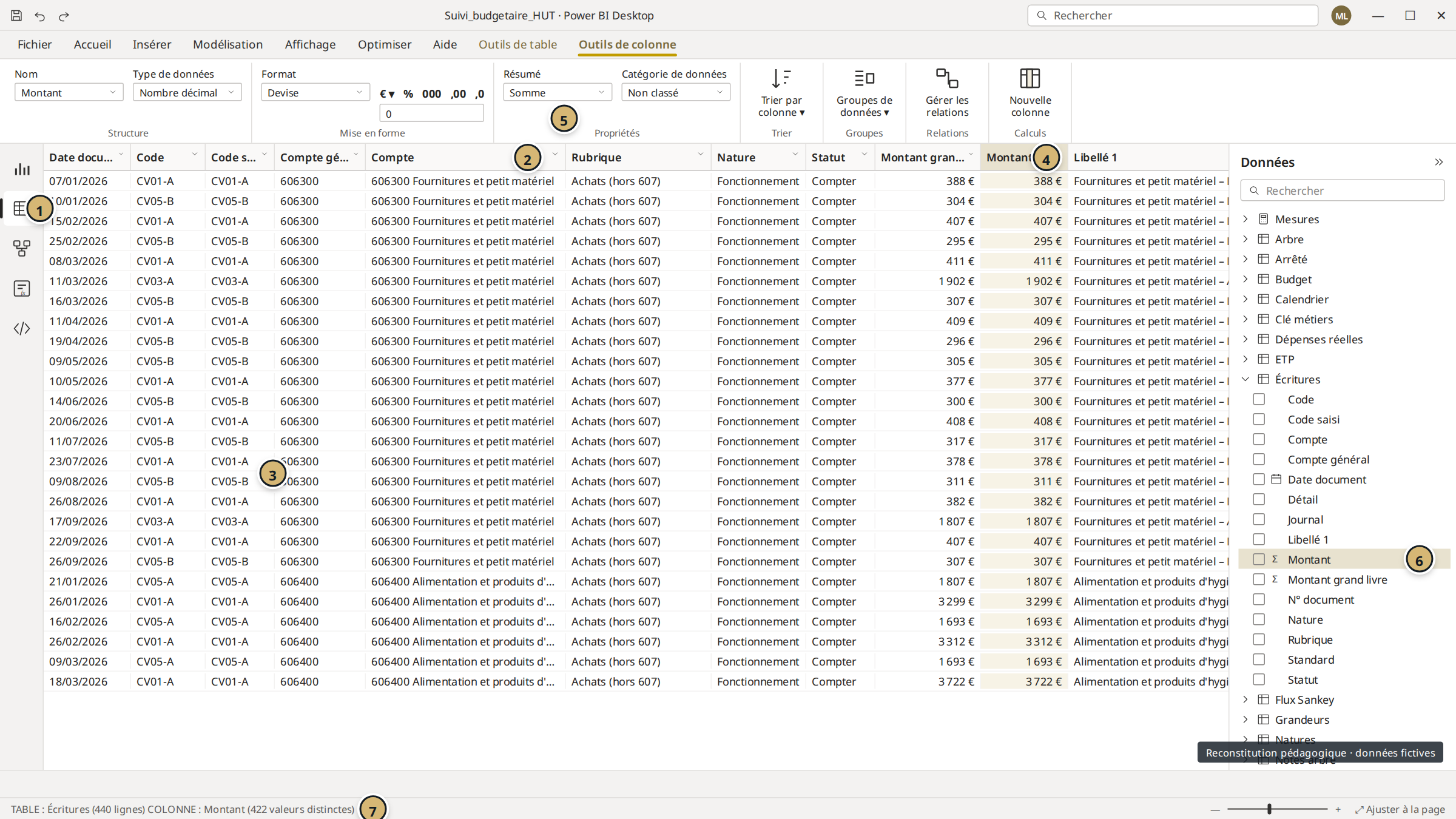
La vue Table montre le contenu d'une table du modèle, après Power Query. On y vérifie les données ; on ne peut pas les modifier.
Les en-têtes de colonnes. La flèche trie ou filtre l'affichage, pour regarder ; le rapport n'en est pas changé.
Les lignes : les 440 écritures de charges de l'exercice.
La colonne sélectionnée : Montant. Elle est déjà mise au réel pour la convention 06, d'où la colonne voisine « Montant grand livre ».
Outils de colonne : type de données, format (€), et Résumé : Somme, ce que Power BI fait quand on glisse cette colonne dans un visuel.
Le champ dans le volet Données. Σ signale une colonne numérique.
La barre d'état : nombre de lignes et de valeurs distinctes. C'est le premier contrôle à faire après une actualisation.
Partie 6 · Étape 4 de la chaîne
Calculer avec des mesures DAX
Une mesure est une formule nommée, écrite dans le langage DAX. Elle ne stocke rien. Power BI la calcule au moment d'afficher, pour chaque case de chaque visuel, avec les filtres de cette case. C'est l'idée la plus importante de Power BI ; on l'appelle le contexte de filtre.
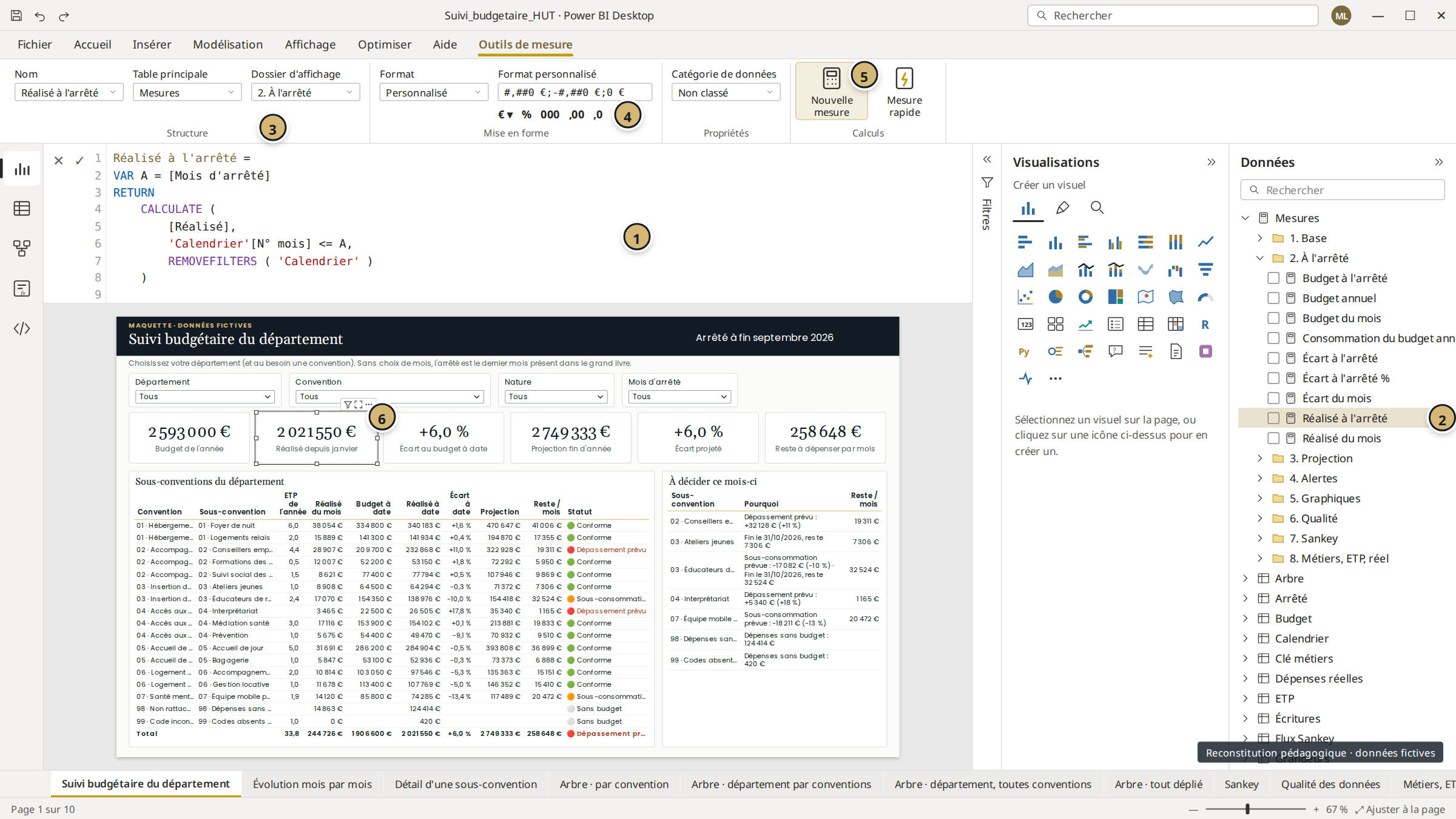
La mesure « Réalisé à l'arrêté », sélectionnée dans le volet Données.Reconstitution, données fictives
La barre de formule : le code de la mesure. ✓ valide, ✕ annule.
La mesure dans le volet Données (icône de calculatrice), rangée dans le dossier « 2. À l'arrêté ».
Son nom, sa table et son dossier d'affichage.
Son format : #,##0 €, des euros sans décimale.
Nouvelle mesure crée une mesure vide dans la table sélectionnée.
La carte qui affiche cette mesure sur la page.
La formule, ligne par ligne
Réalisé à l'arrêté =
VAR A = [Mois d'arrêté] -- le mois choisi, sinon le dernier mois du grand livreRETURNCALCULATE ( -- calcule…
[Réalisé], -- … la mesure Réalisé (somme des montants comptés)
'Calendrier'[N° mois] <= A, -- … de janvier au mois d'arrêtéREMOVEFILTERS ( 'Calendrier' ) -- … même si un mois est choisi ailleurs
)
Une formule, trois résultats
Où la mesure est affichée
Filtres de la case
Résultat
Carte en haut de la page 1
aucun
2 021 550 €
Ligne « 01 · Foyer de nuit » du tableau
Code = CV01-A
340 183 €
Même ligne, segment Nature = Fonctionnement
Code = CV01-A et Nature = Fonctionnement
36 608 €
On écrit une seule formule. Chaque case apporte ses propres filtres, et Power BI fait le reste.
Mesure ou colonne calculée ?
Une colonne calculée donne une valeur par ligne, stockée dans la table et calculée à l'actualisation, par exemple un libellé « 01 · Foyer de nuit ». Une mesure donne un résultat agrégé, calculé à l'affichage : un total, un écart, une part. Pour un montant, un ratio ou un écart, choisissez une mesure. Dans la maquette, toutes les colonnes sont préparées dans Power Query et tous les calculs sont des mesures.
Les fonctions DAX à connaître d'abord
SUM ( colonne )
Additionne une colonne. Budget = SUM ( 'Budget'[Budget] ).
CALCULATE ( mesure, filtres… )
Calcule une mesure en changeant les filtres. C'est la fonction centrale du DAX.
DIVIDE ( a, b )
Division qui renvoie une case vide au lieu d'une erreur quand b vaut 0. Utilisée dans « Écart à l'arrêté % ».
VAR … RETURN
Donne un nom à un résultat intermédiaire. La formule devient lisible et vérifiable.
SELECTEDVALUE ( colonne, défaut )
La valeur choisie dans un segment, s'il n'y en a qu'une. Utilisée dans « Mois d'arrêté ».
IF, SWITCH
Choisir selon une condition. « Statut » renvoie 🟢, 🟠, 🔴 ou ⚪ selon l'écart projeté et la tolérance de la convention.
REMOVEFILTERS, ALL
Ignorer un filtre, comme le mois dans la formule ci-dessus.
Partie 7 · Étape 5 de la chaîne
Construire un visuel
Pour créer un visuel : cliquez sur une zone vide de la page, cliquez sur une icône du volet Visualisations, puis glissez des champs du volet Données dans les cases du visuel (on dit des puits). Les poignées servent à le déplacer et le redimensionner.
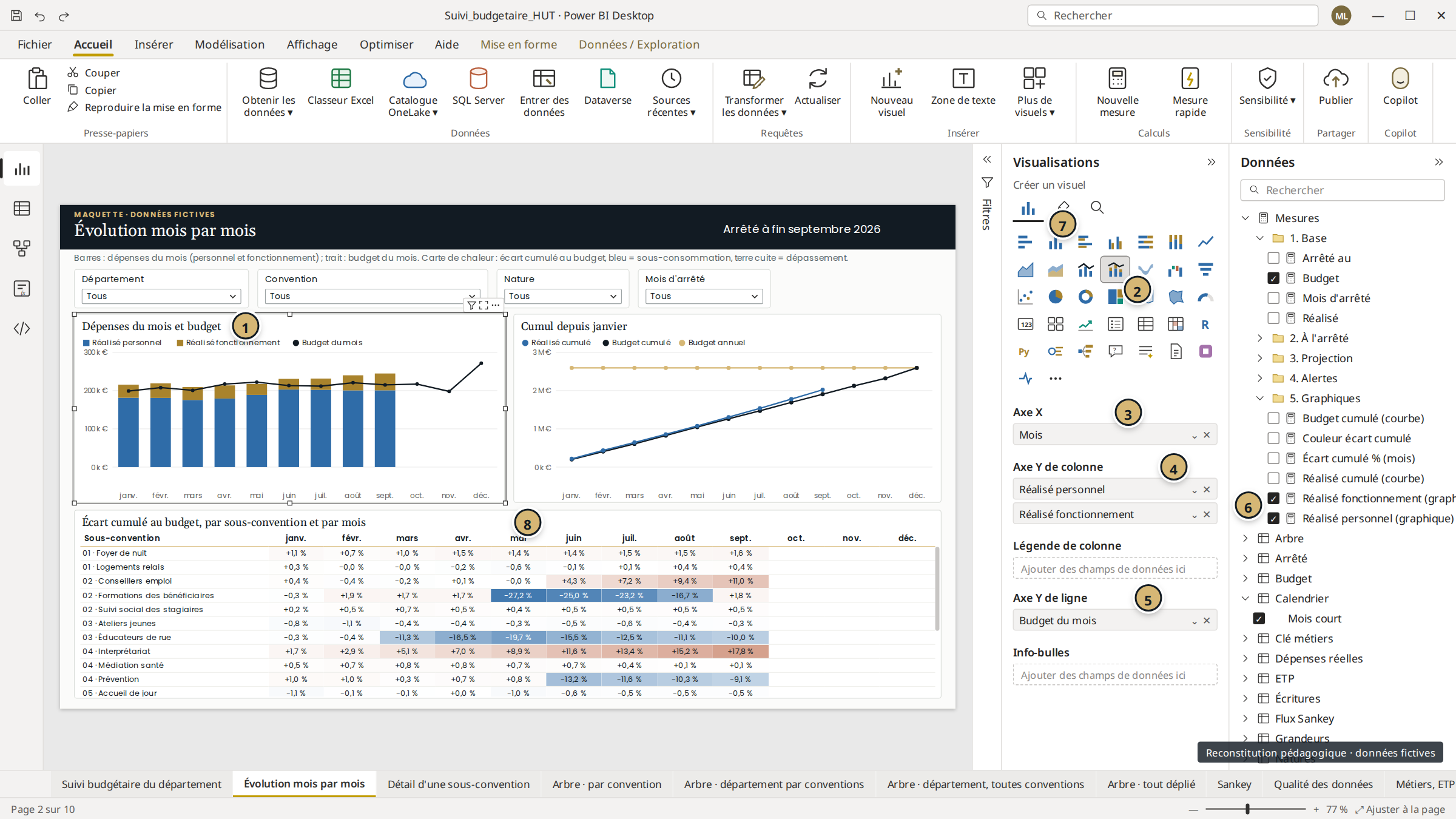
Page 2, graphique « Dépenses du mois et budget » sélectionné.Reconstitution, données fictives
Le visuel sélectionné : poignées aux coins ; en haut à droite, le filtre, le mode Focus et « … » (trier, exporter les données).
La galerie. Le type en surbrillance est « Graphique en courbes et histogramme empilé ». Une autre icône change le type en gardant les champs.
Axe X : les mois (Calendrier[Mois court]).
Axe Y de colonne : deux mesures empilées, le personnel et le fonctionnement.
Axe Y de ligne : le budget du mois, dessiné en trait.
Les champs utilisés sont cochés dans le volet Données.
Le pinceau : mettre en forme ce visuel (couleurs, titres, étiquettes, axes).
Une matrice, le tableau croisé de Power BI : sous-conventions en lignes, mois en colonnes.
Pourquoi les mois sont dans l'ordre
La colonne Mois court est triée par N° mois (vue Table, Outils de colonne > Trier par colonne). Sans ce réglage, Power BI trierait les mois par ordre alphabétique : août, avr., déc., févr.…
Partie 8
Filtrer : segments, volet Filtres, filtre croisé
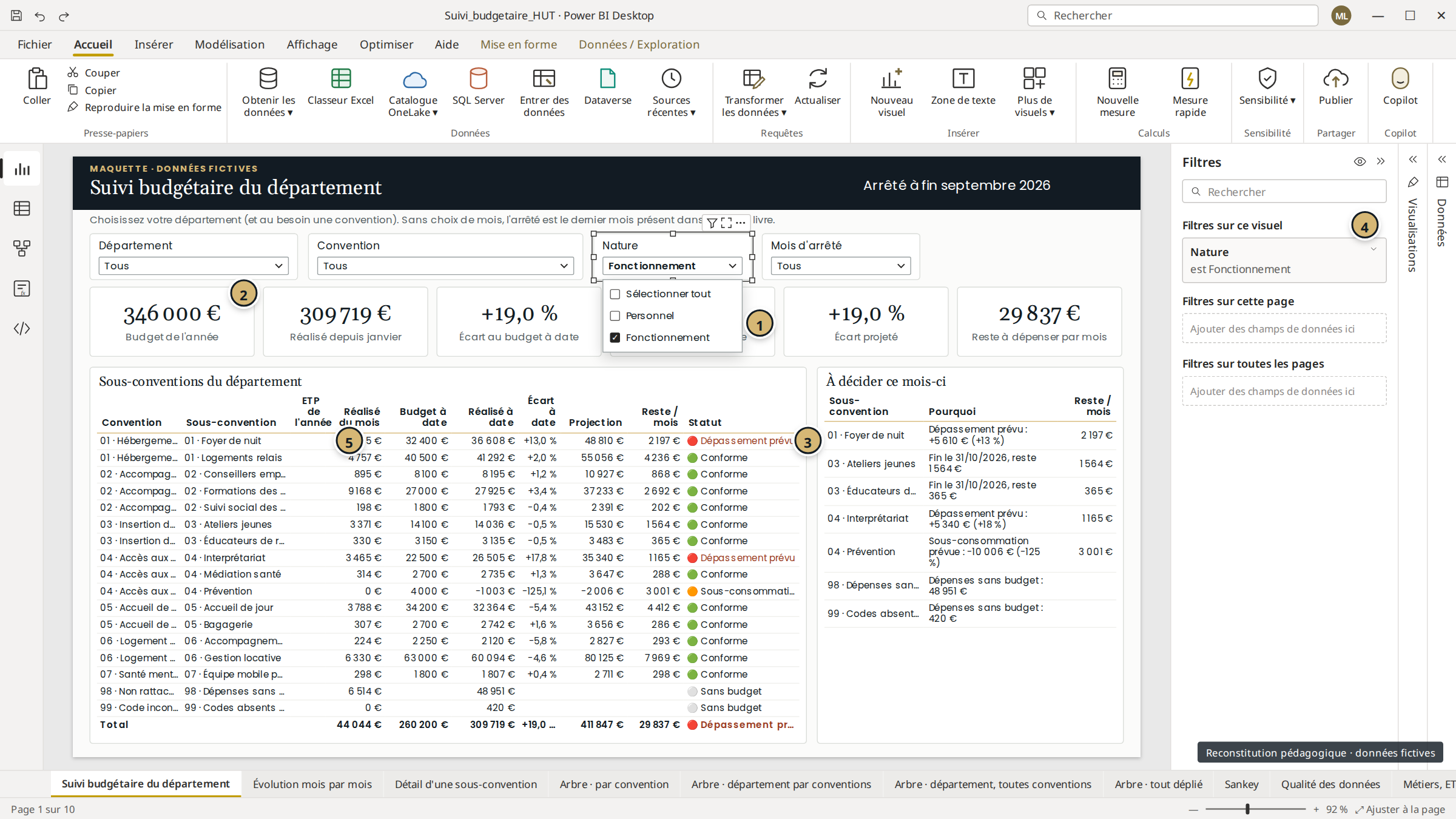
Sur la page 1, on choisit Nature = Fonctionnement. Toute la page se recalcule.
Le segment Nature, ouvert, avec Fonctionnement coché. Ctrl + clic pour en cocher plusieurs.
Les cartes sont recalculées pour le seul fonctionnement : budget 346 000 €, réalisé 309 719 €.
« 01 · Foyer de nuit » passe en 🔴 : +13,0 % sur le fonctionnement (hausse des prix de l'alimentation), alors que la sous-convention entière reste conforme.
Le volet Filtres, ouvert : filtres sur ce visuel, sur cette page, sur toutes les pages.
La colonne ETP se vide. C'est voulu : la mesure ETP renvoie une case vide quand une nature est choisie, car les ETP ne se partagent pas entre personnel et fonctionnement.
Trois façons de filtrer
Outil
Pour qui
Exemple dans la maquette
Segment
Le lecteur, sur la page
Département, Convention, Nature, Mois d'arrêté
Volet Filtres
L'auteur ; le lecteur peut le voir ou non
Limiter un visuel aux sous-conventions référencées
Clic sur un visuel (filtre croisé)
Le lecteur
Cliquer la colonne de juin filtre les autres visuels de la page
Les segments de la maquette sont synchronisés : un département choisi sur une page reste choisi sur les autres (Affichage > Synchroniser les segments). Pour décider si un visuel filtre ses voisins quand on clique dessus : sélectionnez-le, puis Mise en forme > Modifier les interactions.
Partie 9
Mise en forme : la couleur selon la valeur
La carte de chaleur de la page 2 est une matrice dont le fond de chaque case dépend d'une mesure. C'est la mise en forme conditionnelle.
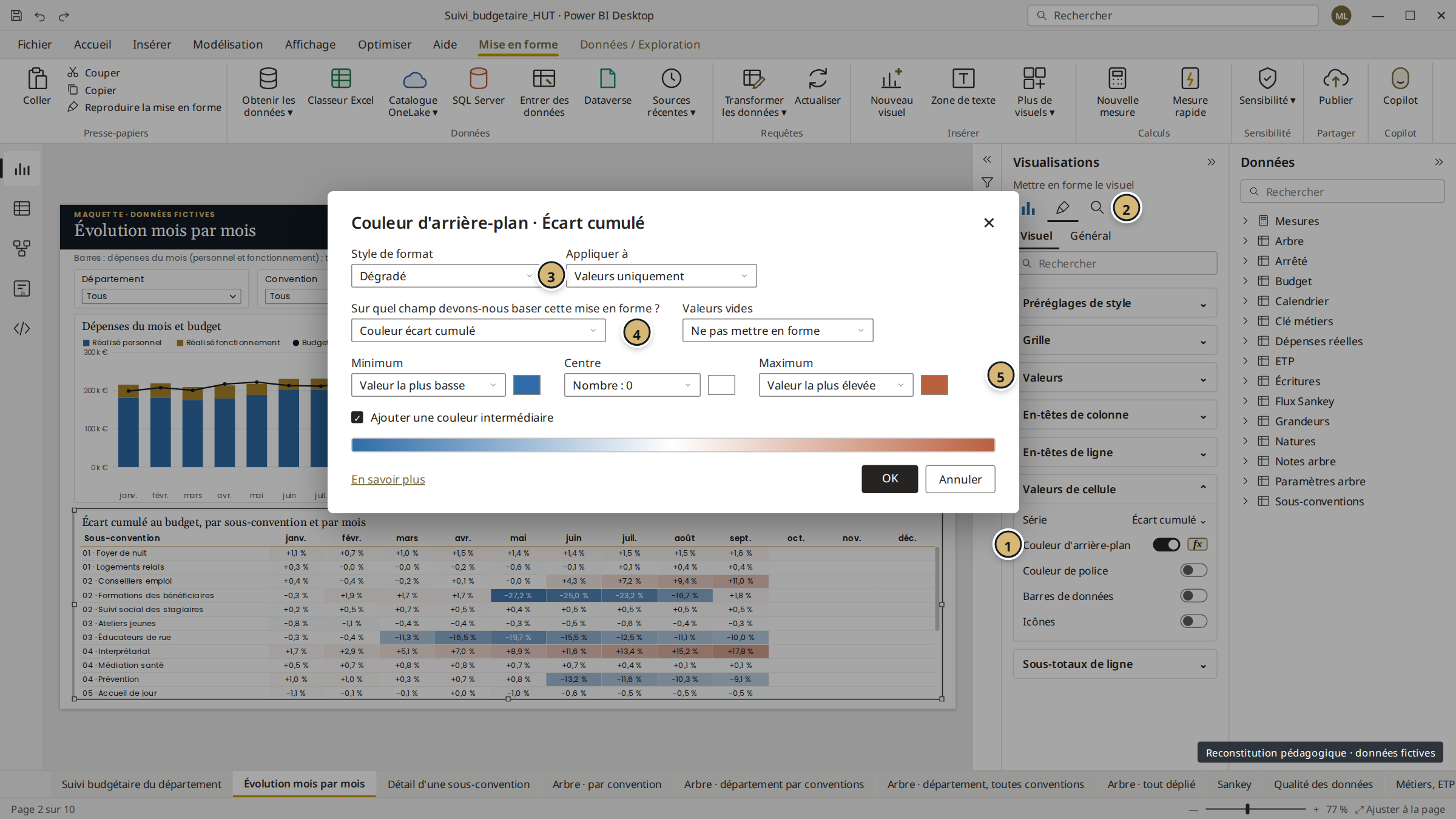
Page 2, matrice sélectionnée, fenêtre de mise en forme conditionnelle.Reconstitution, données fictives
Volet Mise en forme > Valeurs de cellule > Couleur d'arrière-plan, puis le bouton fx, qui ouvre la fenêtre.
Le pinceau, « Mettre en forme le visuel ».
Style de format : Dégradé. Les autres choix : Règles (des seuils) ou Valeur du champ (une couleur calculée).
La couleur suit la mesure Couleur écart cumulé, bornée à ±30 % pour que quelques extrêmes n'écrasent pas le dégradé.
Trois couleurs : bleu pour la sous-consommation, blanc à 0, terre cuite pour le dépassement.
Exemple de lecture : « 02 · Formations des bénéficiaires » est bleue de mai à août (−27,2 % en mai) puis revient à +1,8 % en septembre. La dépense est arrivée plus tard que prévu au budget ; il n'y a pas de sous-consommation sur l'année.
Partie 10
Explorer : l'arbre de décomposition
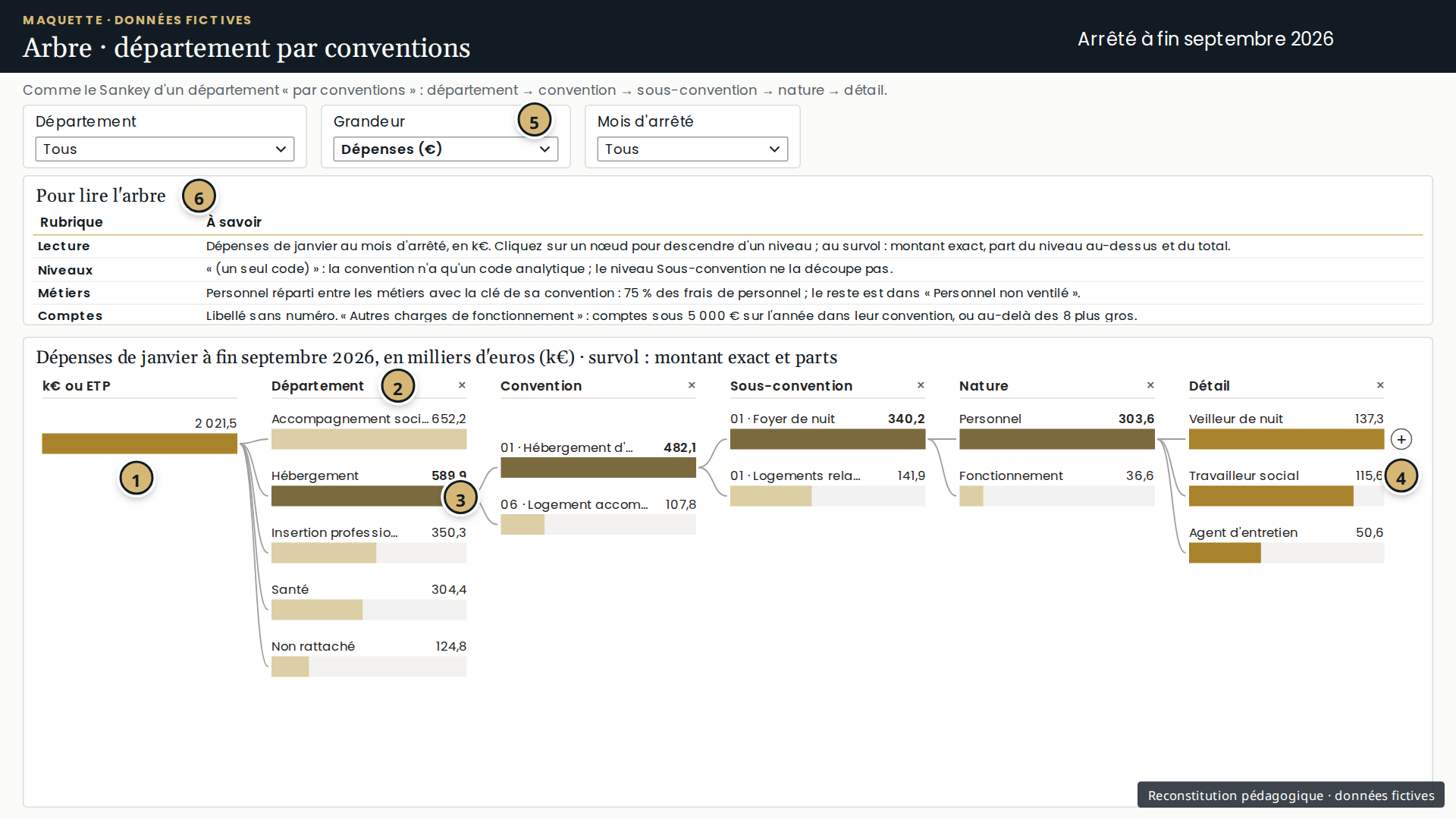
L'arbre de décomposition découpe un total niveau par niveau, au clic. La maquette en a trois pages (par convention, département par conventions, département toutes conventions), plus une page « tout déplié » sous forme de tableau.
Page « Arbre · département par conventions », chemin Hébergement → Foyer de nuit → Personnel.Reconstitution, données fictives
La racine : la valeur analysée, 2 021,5 k€ de dépenses de janvier à septembre.
Un niveau : le champ Département. La croix le retire.
Le nœud choisi : Hébergement, 589,9 k€. Cliquer un nœud ouvre le niveau suivant.
Le + : ajouter un niveau, ou laisser Power BI choisir le découpage le plus marquant (valeur haute ou basse).
Le segment Grandeur : dépenses en k€ ou ETP. La même page sert aux deux.
Les notes « Pour lire l'arbre » : une table dont le texte est calculé par une mesure, donc toujours à jour.
Au dernier niveau, le personnel du Foyer de nuit est réparti entre les métiers avec la clé de sa convention (onglet Clé métiers) : veilleur de nuit 137,3 k€, travailleur social 115,6 k€, agent d'entretien 50,6 k€. Au survol d'un nœud, une info-bulle donne le montant exact et les parts.
Partie 11
Ajouter un visuel : le Sankey
Le Sankey n'est pas livré avec Power BI. On l'ajoute depuis AppSource, la bibliothèque de visuels de Microsoft : volet Visualisations > « … » > Obtenir plus de visuels > « Sankey Chart ». La page Sankey de la maquette explique la manipulation, qui prend deux minutes.
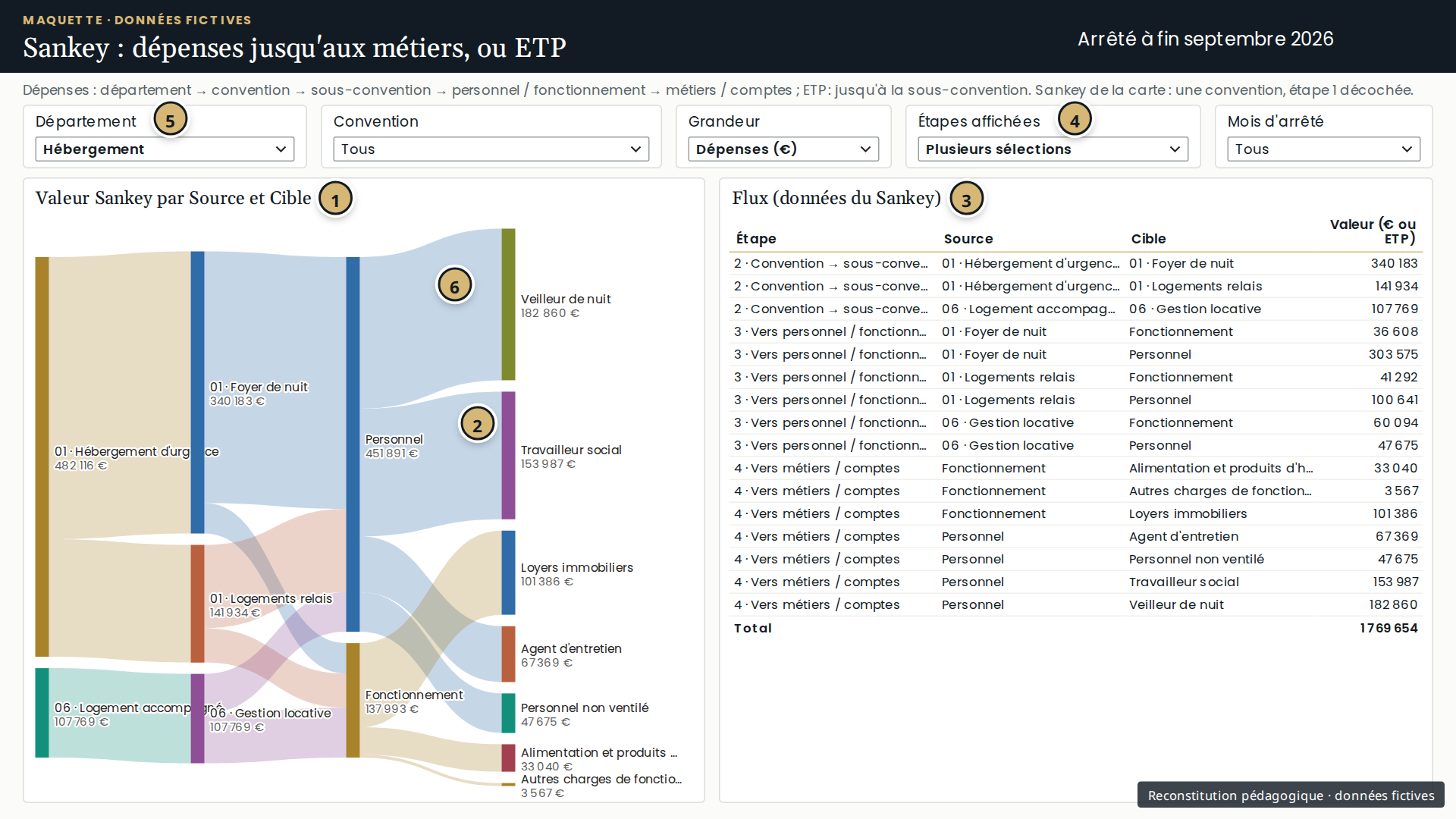
Page « Sankey », Département = Hébergement, étape 1 décochée, après ajout du visuel.Reconstitution, données fictives
Le Sankey ajouté depuis AppSource : Source et Cible en champs, la mesure Valeur Sankey en poids.
Un nœud partagé : « Personnel » reçoit les flux des trois sous-conventions. Deux nœuds de même nom sont toujours fusionnés.
Le tableau des flux : la table Flux Sankey (Étape, Source, Cible, Valeur). Le Sankey est une autre façon de dessiner ce tableau.
Le segment Étapes affichées : l'étape 1 (département → convention) est décochée.
Le segment Département = Hébergement.
L'épaisseur d'un flux est proportionnelle au montant : 182 860 € vers « Veilleur de nuit ».
Certaines organisations bloquent les visuels d'AppSource. C'est pour cela que la maquette garde le tableau des flux et les pages d'arbre, qui donnent les mêmes chiffres.
Partie 12 · Étape 6 de la chaîne
Partager : le service Power BI, en bref
Publier (Accueil > Publier) envoie le rapport et ses données dans un espace de travail du service Power BI, sur le cloud de Microsoft. Pour les vraies données de HUT, cette décision revient à HUT.
Dans le service, on lit le rapport dans le navigateur, on le partage avec des comptes nommés, ou on le regroupe dans une application pour les lecteurs.
L'actualisation planifiée relit les sources chaque jour. Pour des fichiers posés sur un poste ou un serveur interne, il faut une passerelle de données installée chez HUT.
La sécurité au niveau des lignes limite chaque lecteur à ses données. Modélisation > Gérer les rôles, avec un filtre DAX comme 'Sous-conventions'[Département] = "Santé" : chaque chef de département ne voit que le sien.
Partager demande en général une licence Power BI Pro pour l'auteur et pour les lecteurs, ou une capacité Premium ou Fabric. À voir avec l'informatique de HUT.
Attention
N'utilisez jamais « Publier sur le web » : le lien obtenu est public, sans mot de passe, et peut être trouvé par n'importe qui.
Partie 13
Exercices sur la maquette
À faire sur votre PC, maquette ouverte et actualisée : suivez « Ouvrir la maquette » dans le LISEZMOI.md du dossier maquette_power_bi. Chaque exercice a sa réponse attendue. Cochez-le quand il est fait ; la coche reste dans ce navigateur.
0 exercice fait sur 7
1. Ouvrir et vérifier
10 min
Ouvrez Suivi_budgetaire_HUT.pbip, cliquez sur Actualiser, puis comparez la carte « Réalisé depuis janvier » de la page 1, sans segment, avec controles_attendus.md.
Réponse attendue
2 021 550 €. Si l'actualisation affiche une erreur, notez le message exact et l'étape citée : c'est la première ouverture de la maquette dans Power BI, une coquille reste possible.
2. Lire un segment
5 min
Page 1, choisissez Nature = Fonctionnement. Quelle sous-convention passe au rouge ? Pourquoi la colonne ETP se vide-t-elle ?
Réponse attendue
« 01 · Foyer de nuit », écart projeté +13,0 % sur le fonctionnement. La colonne ETP est vide par construction : la mesure renvoie une case vide dès qu'une nature est choisie.
3. Le filtre croisé
5 min
Page 2, cliquez sur la colonne de juin du graphique de gauche. Que devient la carte de chaleur ? Recliquez pour annuler. Puis sélectionnez le graphique, Mise en forme > Modifier les interactions, et choisissez l'icône « Aucun » au-dessus de la carte de chaleur.
Réponse attendue
La carte de chaleur ne garde que la colonne de juin. Après « Aucun », le clic sur le graphique ne la filtre plus. Remettez « Filtrer » si vous préférez le comportement d'origine.
4. Créer un visuel
10 min
Ajoutez une page (le « + » en bas). Créez un histogramme groupé : Axe X = Sous-conventions > Département, Axe Y = Mesures > Réalisé à l'arrêté. Triez par valeur décroissante (« … » du visuel > Trier l'axe). Quel département dépense le plus ?
Réponse attendue
Accompagnement social, 652 156 €. Puis Hébergement 589 885 €, Insertion professionnelle 350 312 €, Santé 304 363 € et Non rattaché 124 834 €.
5. Écrire une mesure
15 min
Sélectionnez la table Mesures, cliquez sur Nouvelle mesure et tapez la formule ci-dessous. Format : pourcentage, une décimale. Affichez-la dans une carte, puis ajoutez-la à un tableau par sous-convention.
Part du personnel =
DIVIDE (
    CALCULATE ( [Réalisé à l'arrêté], 'Natures'[Nature] = "Personnel" ),
    [Réalisé à l'arrêté]
)
Réponse attendue
84,7 % pour toute l'organisation. La case de « 04 · Interprétariat » reste vide : cette sous-convention n'a aucun frais de personnel, et DIVIDE renvoie une case vide quand le numérateur est vide.
6. Changer un paramètre
10 min
Transformer les données > Gérer les paramètres > SeuilAutresSankey : remplacez 5000 par 10000, puis Fermer et appliquer. D'après les notes de la page « Arbre · par convention », combien de comptes sont regroupés dans « Autres charges de fonctionnement » ? Remettez 5000 ensuite.
Réponse attendue
14 au lieu de 11 (chiffre calculé hors de Power BI, à confirmer). Le paramètre change le calcul sans toucher à une seule requête.
7. Explorer l'arbre
5 min
Page « Arbre · département, toutes conventions » : cliquez sur Hébergement, puis sur Fonctionnement. Quel compte pèse le plus ?
Réponse attendue
Loyers immobiliers, 101,4 k€ sur 138,0 k€ de fonctionnement, soit 73 %.
Partie 14
Les pièges du débutant
Corriger une donnée dans Power BI. Ce n'est pas possible, et c'est voulu : corrigez la source, ou ajoutez une étape Power Query.
Glisser une colonne numérique dans un visuel. Power BI crée une somme automatique, sans format ni règle. Écrivez plutôt une mesure explicite, que vous pourrez réutiliser partout.
Oublier une relation, ou en ajouter une de trop. Un segment sans effet signale souvent une relation manquante. Gardez le filtre croisé « Unique » : « Les deux » crée des résultats difficiles à expliquer.
Les mois dans le désordre. Triez la colonne du mois par son numéro (Trier par colonne).
Confondre Enregistrer et Actualiser. Enregistrer garde le rapport ; Actualiser relit les sources. Après un nouvel export, il faut les deux.
Un chemin de fichier en dur. Si les données changent de dossier, modifiez le paramètre DossierDonnees, avec le \ final.
Une case vide n'est pas un zéro. Une mesure peut renvoyer « vide » quand rien ne correspond aux filtres (exercice 5). Une ligne dont toutes les mesures sont vides disparaît du tableau.
Partie 15
Lexique
Rapport
L'ensemble des pages que l'on regarde.
Visuel
Un cadre de la page : graphique, tableau, carte, segment.
Segment
Un visuel qui sert de filtre au lecteur.
Modèle sémantique
Les tables, leurs relations et les mesures. Le rapport s'appuie dessus.
Table de faits
Une table longue d'événements chiffrés : écritures, budget mensuel.
Table de dimension
Une table courte de description : sous-conventions, calendrier.
Relation, cardinalité
Le lien entre deux tables par une colonne commune ; « plusieurs à un » dans la plupart des cas.
Mesure
Une formule DAX calculée à l'affichage, selon les filtres de chaque case.
Colonne calculée
Une colonne ajoutée par une formule, calculée à l'actualisation.
Contexte de filtre
L'ensemble des filtres qui s'appliquent à une case : segments, ligne du tableau, volet Filtres.
Power Query, langage M
L'outil de préparation des données et le langage de ses étapes.
Étape appliquée
Une transformation enregistrée dans une requête, rejouée à chaque actualisation.
Paramètre
Une valeur nommée utilisée par les requêtes : dossier, exercice, seuil.
.pbix, .pbip
Le rapport en un seul fichier, ou en dossier de projet lisible ligne à ligne.
Espace de travail
Un dossier partagé du service Power BI.
Sécurité au niveau des lignes
Des rôles qui limitent les lignes visibles par chaque lecteur.